Cara Mendapatkan Embed Maps Dari Laptop dan Mobile (HP)
Admin Udangan Digital
Berikut merupakan langkah - langkah untuk mengisi dan mendapatkan embed maps lokasi acara
1. Mendapatkan embed maps dari Google Maps di tampilan Desktop (Laptop / Komputer)
Buka Google Maps
Cari Lokasi, cari alamat atau nama tempat yang ingin kamu bagikan di kolom pencarian
Klik Lokasi yang Dimaksud, pastikan pin merah sudah menandai lokasi yang kamu inginkan.
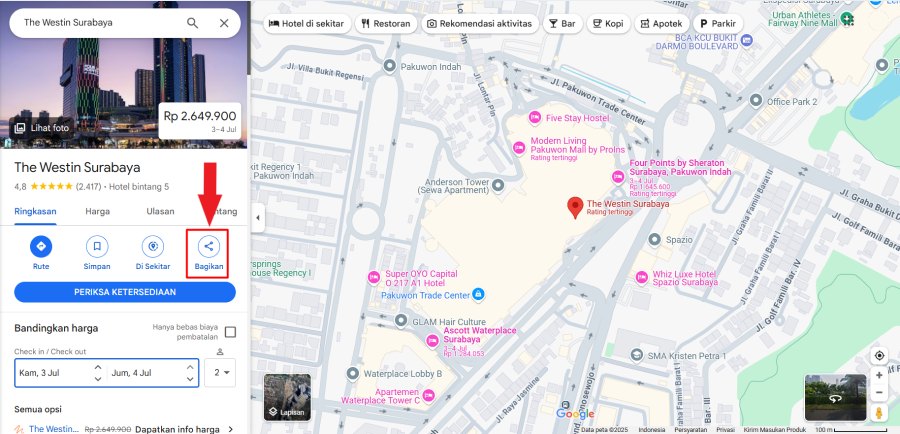
Klik Tombol “Bagikan” (Share), setelah lokasi muncul di peta, klik ikon "Bagikan" (Share)
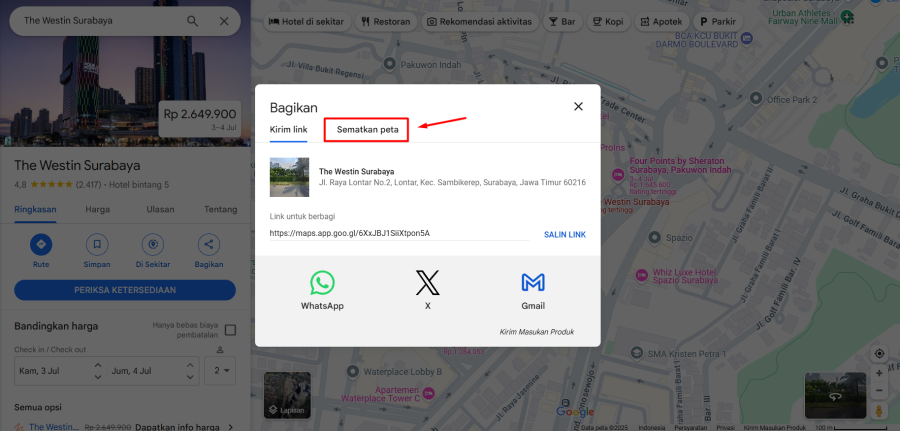
Pilih Tab “Sematkan Peta” (Embed a Map), akan muncul pop up dan akan muncul dua tab: “Kirim link” dan “Sematkan peta”. Klik tab “Sematkan peta”.
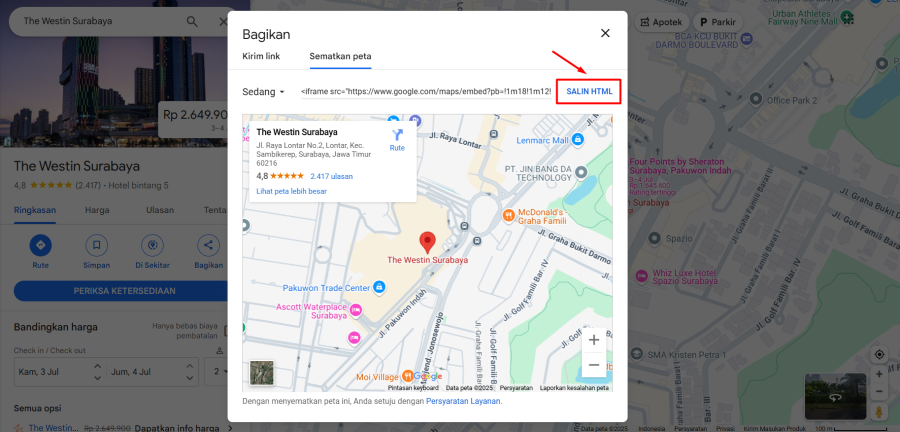
Salin Kode HTML Embed, akan muncul tampilan peta dengan kode iframe klik "Salin HTML"
Paste inputan embed maps, buka kembali lagi undangan yang dibuat kemudian pastekan di embed maps.
2. Mendapatkan embed maps dari Google Maps di tampilan Mobile (HP)
Buka Google Maps di HP
Cari Lokasi, cari alamat atau nama tempat yang ingin kamu bagikan di kolom pencarian
Klik Lokasi yang Dimaksud, pastikan pin merah sudah menandai lokasi yang kamu inginkan.
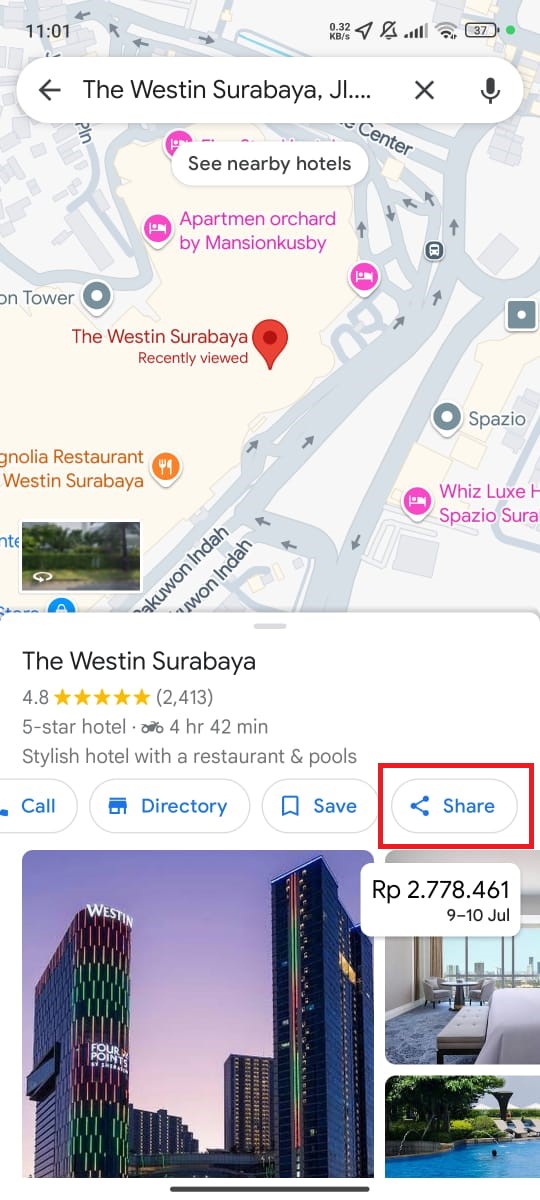
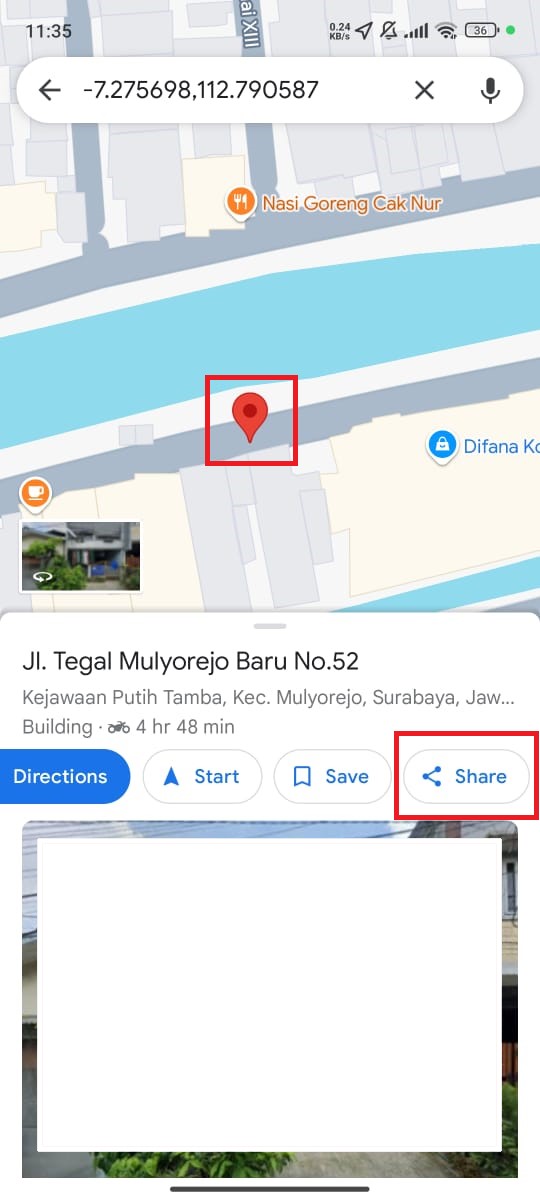
Klik Tombol “Bagikan” (Share), pada tampilan mobile (HP) geser ke kanan hingga muncul tombol "Bagikan" (share). Berikut merupakan contoh tampilan, kiri merupakan hasil dari pencarian dan kanan merupakan hasil klik di maps.
Hasil Pencarian
Hasil Klik di Maps
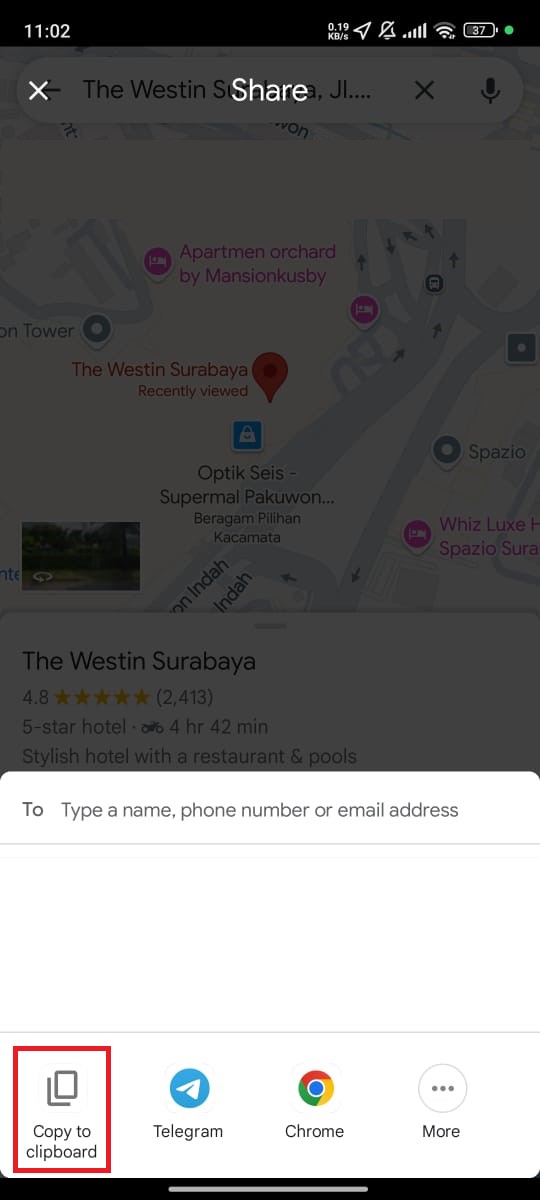
Salin Link, akan muncul pop up dan kemudian klik "Salin ke clipboard"
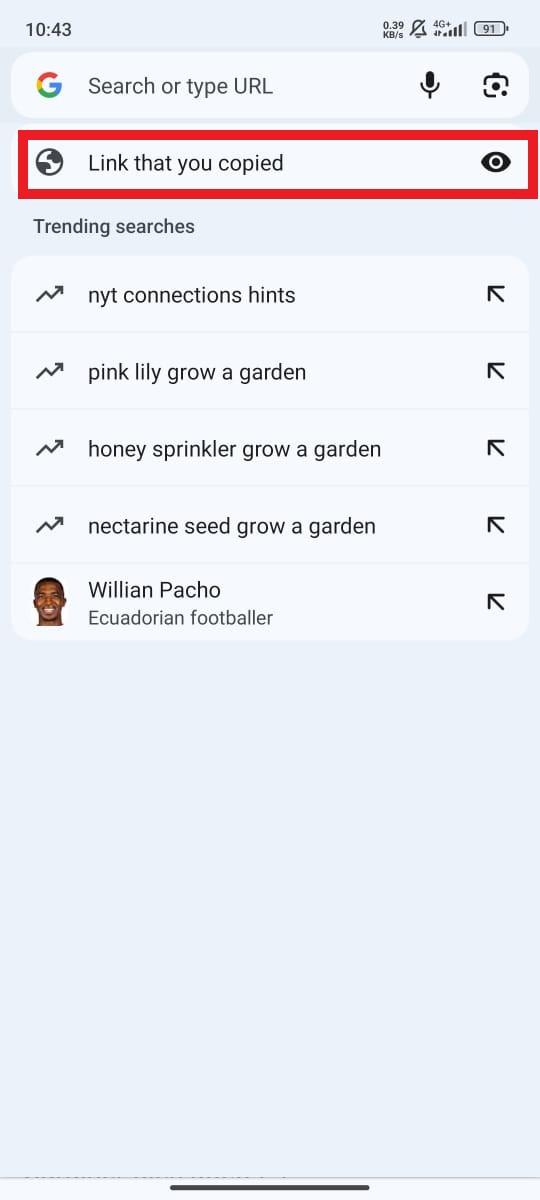
Buka browser (Chrome) dan tempel (paste) link tadi
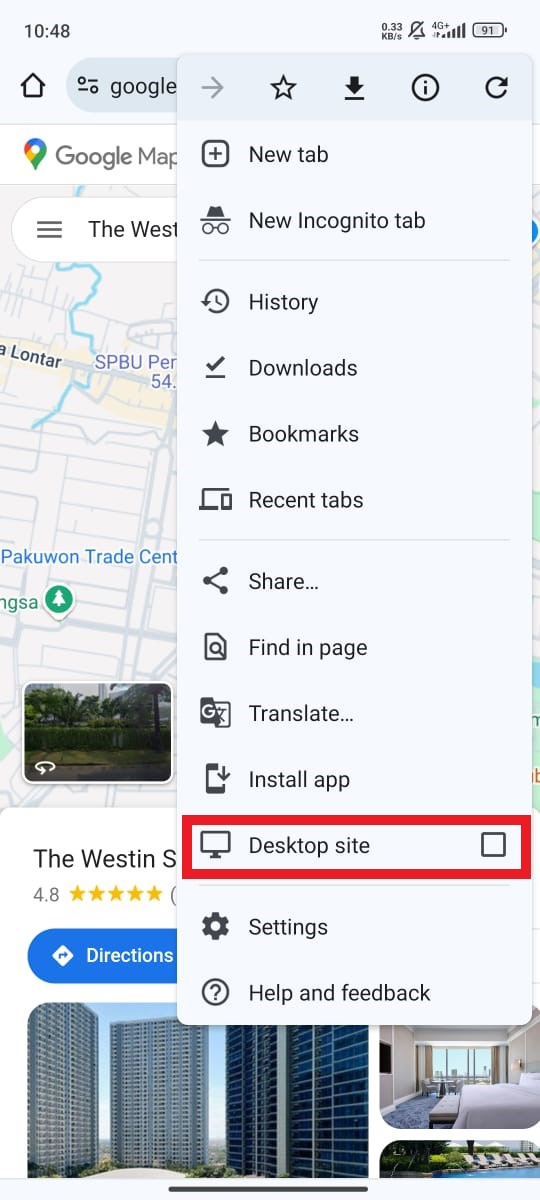
Aktifkan Desktop Mode, klik titik 3 di pojok kanan atas dan klik Mode Desktop (Desktop site)
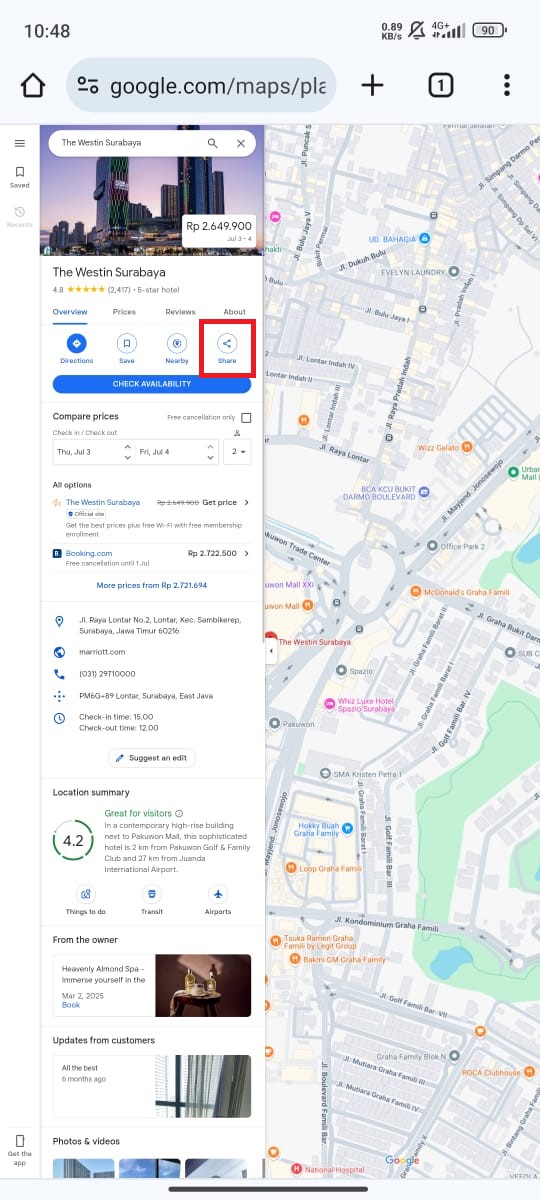
Klik Tombol “Bagikan” (Share), tunggu hingga muncul tampilan pop up baru
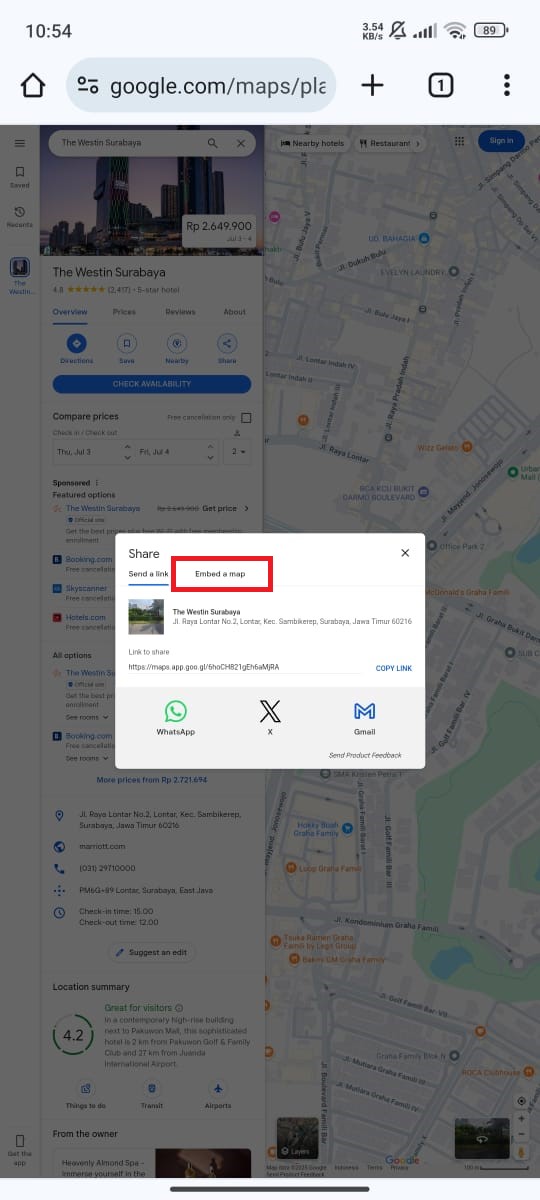
Pilih Tab “Sematkan Peta” (Embed a Map), akan muncul pop up dan akan muncul dua tab: “Kirim link” dan “Sematkan peta”. Klik tab “Sematkan peta”.
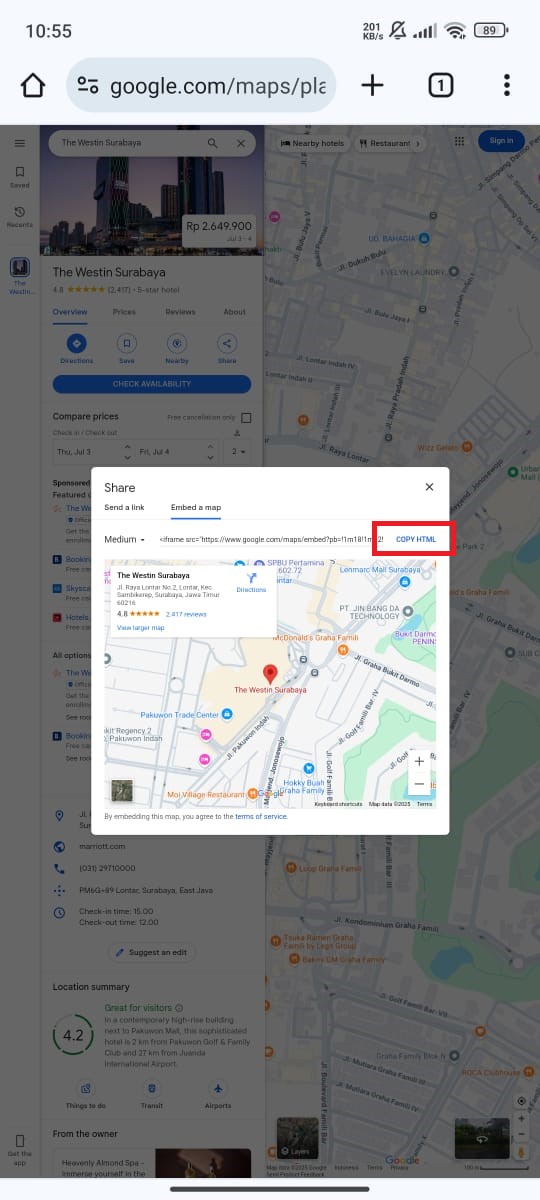
Salin Kode HTML Embed, akan muncul tampilan peta dengan kode iframe klik "Salin HTML" (Copy HTML)
Paste inputan embed maps, buka kembali lagi undangan yang dibuat kemudian pastekan di embed maps.